

 80mmレシートプリンター
 ACE H2 レシートプリンター
 RP337 レシートプリンター
 RP336S デュアルカラーレシートプリンター
 RP350 レシートプリンター
 RP582 レシートプリンター
 RP581 レシートプリンター
 ACE G1Y レシートプリンター
 ACE G1YP クラウドプリンター
 RP216 2インチ デュアルカラー高解像度ラベルプリンター
 ACE V1S 3インチ バックレス ラベル プリンター
 RP310D 3インチ デュアルカラーラベルプリンター
 RP410N 4インチサーマルラベルプリンター
 RP425 4インチ電子貨物運送狀プリンター
 RP422 4インチ電子貨物運送狀プリンター
 RP421A 4インチ電子貨物運送狀プリンター
 RP420 4インチ電子貨物運送狀プリンター
 RI463シリーズ バーコードプリンタ
 RP400A 4インチ熱転寫テープカッタープリンター
 RP400H 4インチ熱転寫テープカッタープリンター
 RPF413 300dpi RFIDバーコードラベルプリンター
 RPP02A ポータブルレシートプリンター
 RPP02B サーマルポータブルプリンター
 RPP02C ポータブルレシートプリンター
 RPP02D サーマルポータブルプリンター
 RPP04 4インチポータブルラベルプリンター
 RPP30 3インチポータブルラベルプリンター
 ACE M1 2インチポータブルラベルプリンター
 RPP320N 3インチポータブルラベルプリンター
 F82A A4 前面給紙トレイサーマルプリンター
 F81A ポータブル A4 サーマルプリンター
 F81S ポータブル A4 タトゥープリンター
 Z1 子供向け教育用フォトプリンター
 R5 ミニラベルプリンター
 RP07 58mm 組み込みプリンター
 RP203 58mm 組み込みプリンター
 PM315 組み込みサーマルプリンター
 PM201 48mm印刷モジュール
 PM628 58mm印刷モジュール
 PM532A 印刷モジュール
 PM532B プリンターモジュール
 LS015/LS015A バーコードスケール
 RLS1815D/RLS1830D バーコードスケール
 RLS1815C/RLS1830C バーコードスケール
 AURORA S2L-S ラベルレススケール
 AURORA E1 PRO-AI レジスケール
 AURORA S2L-AI ラベルスケール
 DP01-AI スマートタグ レジ兼用スケール
 C3 計量スケール
 C1計量器
C1計量器 C11 計量スケール
 小売り
小売り 食べ物
食べ物 醫學
醫學 モバイルオフィス/自宅
 資産運用管理
 ロジスティクス
 ドライバーのダウンロード
 ユーザーマニュアル
 ツールのダウンロード
 タグソフトウェア
 製品ビデオ
製品ビデオ 開発ドキュメント
 よくある質問
 ユーザーガイド
 企業ニュース
 展示會の最新情報
 業界の洞察
業界の洞察 製品アップデート
 概況
概況 開発の歴史
開発の歴史 栄譽と資格
栄譽と資格 研究開発力
研究開発力 チーム活動
チーム活動 社會的責任
社會的責任




SFH-RPP322N-よくある質問
SF Express RPP322N よくある質問とトラブルシューティングマニュアル
1. 基本機能説明する
1.1 外観とコンポーネントの説明
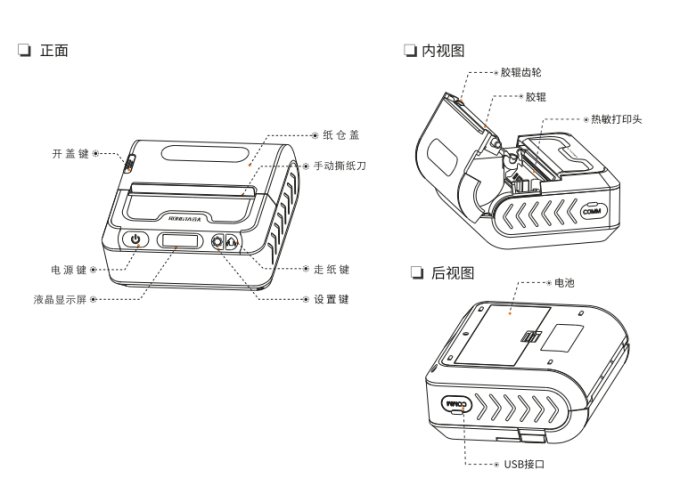
1.2つのシステム操作手順
| シリアルナンバー | 操作名 | システム機能 |
| 1 | 電源オン | プリンターの電源がオフの狀態で、[電源]ボタンを長押しします。?3S、プリンターの電源オン |
| 2 | 電源オフ | プリンターの電源が入った狀態で、[電源]ボタンを長押しします。?3S、プリンターオフ |
| 3 | 用紙送り | [用紙送り]ボタンを3秒間押し続けると、用紙が1枚送り出され、同時に隙間に移動します。 |
| 4 | 自動スリープ | プリンターの電源をオンにした後、10 秒以內にボタン操作やデータ転送が行われないと、プリンターは自動的にスリープ モードになります。 |
| 5 | 自動シャットダウン | プリンターの電源がオンになっていて、2 時間以內にボタンが押されたりデータ転送が行われなかったりすると、プリンターは自動的にシャットダウンします。 |
| 6 | ウェイク | プリンターがスリープモードのときは、[電源] ボタン、[設定] ボタン、[給紙] ボタンを押すか、プリンターがデータを受信すると、プリンターがスリープモードから復帰します。 |
| 7 | 工場出荷時設定にリセット | [電源]ボタンを短く押してプリンターを起動します→[セットアップ]ボタンを3秒間押し続けて設定インターフェイスに入ります。?→ [設定] ボタンを短く押して選択 → 「工場出荷時の設定に戻す」オプションを探します → [給紙] ボタンを短く押して確認します → ビープ音が鳴って設定が完了します。 |
1.3 メニュー機能説明
[電源]ボタンを短く押してプリンターを起動します→[セットアップ]ボタンを3秒間長押しして設定インターフェイスに入ります→[セットアップ]ボタンを短く押して選択します→対応するメニューインターフェイスに切り替え、[電源]ボタンと[給紙]ボタンを使用して切り替えて確認します。
メニュー機能インターフェース:

1.4プリンター用紙ロールの取り付け
①プリンタ用紙ロールのシールをはがします。
②プレス【蓋開閉ボタン】用紙トレイを開き、バッフル レバーを動かしてロックを解除し、最初に用紙幅バッフルを希望の用紙幅に調整します。
③用紙ロールを用紙トレイに置き、用紙幅バッフルを用紙ロールに合わせて微調整し、用紙幅バッフルレバーを使用して固定します。
④用紙排出口に沿って用紙を少し引き出し、用紙トレイカバーを閉じます。

2.毎日の使用手順:
2.1 印刷セルフチェックページ
[設定] ボタンを長押しして「セルフテスト ページの印刷」インターフェイスに切り替え、[給紙] ボタンを短く押してセルフテスト ページを印刷します。
セルフテスト ページで、プリンターのファームウェア バージョン、印刷距離 (メートル)、Bluetooth 接続バーコード、および Bluetooth MAC アドレス情報を確認します。

2.2 タグ學習のキャリブレーション
操作手順:
a.短押し【電源ボタン】プリンターを起動する;
b.長押し【キーを設定する】3Sが設定インターフェースに入る;
紀元前短押し【キーを設定する】選択する切り替える「タグ學習」インタフェース;
d.短押し【用紙送りキーシステムは自動的にタグを學習し、畫面に「學習に成功しました」というメッセージが表示されます。;
操作ビデオ:
?
2.3 印刷濃度の設定
ボタンの設定方法:
a.短押し【電源ボタン】プリンターを起動する;
b.長押し【キーを設定する】3Sが設定インターフェースに入る;
紀元前短押し【キーを設定する】選択する切り替える「印刷密度」インタフェース;
d.短押し【用紙送りキー】印刷密度の値を適切に増やす;
そして。もう一度短く押す【電源ボタン】確認: セットアップが完了したことを示す「ビープ」音がブザーから鳴ります。;
操作ビデオ:
?
2.4 Bluetooth経由で接続する
お客様は、実際のデバイスの使用シナリオに基づいて、印刷に適したBluetooth接続方法を選択できます。一般的なBluetoothペアリングのシナリオは次のとおりです。
① 利用可能なハンディターミナル:
用紙トレイ カバー上のバーコードまたはセルフテスト ページ上の 1 次元バーコードをスキャンします。
知らせ:Android フォンは接続するために最初の QR コードをスキャンし、Apple フォンは接続するために 2 番目の QR コードをスキャンします。

②モバイルユーザーは以下を選択できます:
アプリまたはミニプログラムで、「Bluetooth プリンターの追加」を選択し、プリンターのセルフテスト ページと同じ Bluetooth MAC アドレスを持つデバイスを検索して接続します。
③ RPP322N APP 互換性シナリオ:
a. タグバージョンは、トランジットポイント、サービスポイント、配達擔當者専用です。順伝、倉庫管理者、配達員、ミニプログラム、風雲アプリ(Android)
b. 請求書バージョンはSF PharmacyとSF Airlinesのみ対象です。順行 GHS、風雲 IOS (Apple)
2.5 プリンターファームウェアの OTA アップグレード (Android/iOS)
①APPダウンロードツール:
ブラウザを開いて、以下の QR コードをスキャンしてダウンロードまたはアクセスしてください。http://www.rongtayun.com/cp/api/download/OTATool?

②プリンターファームウェアのアップグレード手順:
a.【手動接続】をクリックしてプリンターのBluetooth名を選択して接続するか、【スキャンして接続】をクリックしてプリンターのバーコードをスキャンして接続します。
キャッチ;
b.最新のファームウェアを確認するには、「最新のファームウェア バージョンを確認」をクリックします。;
紀元前「更新」をクリックして、プリンターのファームウェアをアップグレードします。;
d.プリンターのアップグレードが完了するまでお待ちください。約20秒かかります。アップグレードが完了すると、プリンターからビープ音が鳴ります。;
アップグレードが完了し、プリンターが使用できるようになりました。;

③ アップグレード操作ビデオ:
?
2.6 プリンターの Bluetooth ファームウェア OTA アップグレード
① APPツール(Bluetoothファームウェアを含む)をダウンロードします。
ツールのダウンロード →ダウンロードリンク
Bluetoothファームウェア→ダウンロードリンク
② ブルートゥースファームウェアアップグレードの操作手順:
a. 開くブルートゥースOTAソフトウェアアップグレードクリック【スキャン】プリンターの Bluetooth 名を検索し、対応する Bluetooth 名をクリックして接続します。
b. Bluetoothファームウェアを攜帯電話に保存し、クリック【OTAファイルを選択】Bluetoothファームウェアを選択し、クリックします【OTAアップグレードを開始する】
c. OTA アップグレードが正常に完了するまで待ちます。やっとプリンターを工場出荷時の設定に戻します。プリンターは正常に動作します。(システム操作説明書1.2參照)

3.?よくある問題とその解決策
3.1. 印刷されたフレームが壊れている/印刷品質が悪い
異常現象:
① 印刷中に縦の空白の縞模様が現れ、情報が欠落していることを示します。
② 印刷された色が非常に薄く、印刷品質がぼやけています。
解決:
①プリントヘッドをクリーニングする
a.まずプリンタの電源をオフにしてから、上部カバーを開きます。;
b.アルコールに浸した綿布または綿棒でプリントヘッドを拭きます。;
紀元前アルコールが完全に蒸発するまで待ってから、上部カバーを閉じてテストを印刷してください。

清掃作業ビデオ:
② 印刷濃度を設定する
a.短押し【電源ボタン】プリンターを起動する;
b.長押し【キーを設定する】3Sが設定インターフェースに入る;
紀元前短押し【キーを設定する】選択する切り替える「印刷密度」インタフェース;
d.短押し【用紙送りキー】適切な印刷速度を上げる濃度値;
そして。もう一度短く押す【電源ボタン】確認: セットアップが完了したことを示す「ビープ」音がブザーから鳴ります。;
③ 上記の 2 つの方法で問題が解決しない場合は、Rongda アフターセールス技術サポートにお問い合わせください。
3.2. センサーエラー/不正確な位置/空白の印刷
異常現象:
①センサー媒體検出エラー、警報エラー等
② 隙間で止まれない
③ 白紙を連続して印刷するか、1枚印刷して1枚白紙を印刷します。
解決:
「タグ學習」を再実裝する
a.短押し【電源ボタン】プリンターを起動する;
b.長押し【キーを設定する】3Sが設定インターフェースに入る;
紀元前短押し【キーを設定する】選択する切り替える「タグ學習」インタフェース;
d.短押し【用紙送りキー】タグ學習;
そして。畫面表示「學習の成功”完全なタグ學習;
3.3 Bluetoothの故障
異常現象:
Bluetoothの切斷が頻繁に発生する10メートル以內ではBluetooth接続がスムーズではありません。
解決:
プリンターのBluetoothファームウェアのOTAアップデートを実行します。(手順2.5を參照)
3.4コンピューターの電源が入りません。
異常現象:
電源投入失敗。電源は入っているが、オンにできません。
解決:
① バッテリーの殘量が少なくなっていないか確認してください。バッテリーを交換するか、電源コードを接続して充電してください。
② 電池の金屬ピンを爪で引っ掻いてから、電池を元に戻し、デバイスをテストします。

②上記の2つの方法で問題が解決しない場合は、Rongdaアフターセールステクニカルサポートにお問い合わせください。
3.5 印刷內容の圧縮/印刷內容の欠落
異常現象:
印刷された配送ラベルに數字またはテキストの一部が欠落しており、市外局番が表示されません。
解決:
① 印刷濃度を適切に下げて印刷テストを実施します。
②紙質の違いにより、印刷濃度を下げても効果がない場合には、ロール紙を交換してテストしてみてください。
③ 上記の 2 つの方法で問題が解決しない場合は、Rongda アフターセールス技術サポートにお問い合わせください。
3.6 印刷しない
異常現象:
アプリで「印刷」をクリックしても領収書は発行されません。
解決:
①セルフテストページが正常に印刷される場合は、印刷ソフトウェアの設定が正しいかどうかを確認する必要があります。
②セルフテストページを印刷できない場合は、バッテリー電源が正常かどうかを確認する必要があります。
③ 例えばプリンターが破損している場合はご連絡ください。Rongdaアフターセールス技術サポート;
3.7?プリンターの故障アラームと操作手順
解決:
① ラベルが検出されない場合: a. ラベル用紙またはエクスプレスウェイビルを取り付けます。 b. ラベルを再學習します。
② バッテリー殘量が少ないため、充電してください。a. バッテリーレベルを確認してください。b. バッテリーに不具合がないか確認してください。
③ プリンターの過熱: プリンターの電源をオフにして、しばらく放置してから再度使用してください。;
④ 用紙トレイを閉じてください。上部カバーをしっかりと閉じてください。
3.8 充電失敗
異常現象:
充電できない/フル充電/充電が遅く、電力消費が速い
解決:
① バッテリーの接點に汚れやホコリが付著していないか確認します。
② バッテリー、USB ケーブル、充電器、プリンターのいずれかが破損している場合は、1 つずつ確認してテストします。
③確認された場合部品が破損している場合はご連絡ください。Rongdaアフターセールス技術サポート;
3.9 ボタンの故障
異常現象:
プリンターがスリープ モードに入った後は、どのキーを押しても起動できません。/ 用紙送りボタンを押しても効果はありません。
解決:
① ボタンのいずれかが反応しない場合は、ボタンパネルが破損している可能性があります。プリンターの修理については、アフターサービスにお問い合わせください。
② すべてのボタンが反応しない場合は、プリンターのプログラムが停止している可能性があります。工場出荷時の設定に戻してみてください。のようにプリンターが破損している場合はご連絡ください。Rongdaアフターセールス技術サポート;
4. アフターサービスと修理方法
4.1 400 テクニカルサポート
アフターサービス技術サービスホットライン:機器が故障し、上記の方法でも問題が解決しない場合は、アフターサービスホットライン(400-800-0596)までお問い合わせください。
4.2 アフターサービス修理方法
修理先住所:
受信者: アフターサービス部門
電話番號: 15359340780
住所:福建省廈門市同安工業集中區同恵南路88號栄大科學技術パーク
修理品の返送手順:修理のためデバイスを返送する際は、返送先住所、連絡先、同梱品のリスト、不具合の詳細な説明を同梱してください。これにより、返送手続きの効率が向上します。ご協力ありがとうございます!代金引換をご希望の場合は、事前にご連絡ください。それ以外の場合は、送り主の情報に基づいてデバイスを返送いたします。