

 Impressora de recibos de 80 mm
 Impressora de recibos ACE H2
 Impressora de recibos RP337
 Impressora de recibos bicolor RP336S
 Impressora de recibos RP350
 Impressora de recibos RP582
 Impressora de recibos RP581
 Impressora de recibos ACE G1Y
 Impressora em nuvem ACE G1YP
 Impressora de etiquetas de alta defini??o em duas cores RP216 de 2 polegadas
 Impressora de etiquetas sem fundo ACE V1S de 3 polegadas
 Impressora de etiquetas de duas cores RP310D de 3 polegadas
 Impressora térmica de etiquetas RP410N de 4 polegadas
 Impressora eletr?nica de guias de remessa RP425 de 4 polegadas
 Impressora eletr?nica de guia de remessa RP422 de 4 polegadas
 Impressora eletr?nica de guia de remessa RP421A de 4 polegadas
 Impressora eletr?nica de guias de remessa RP420 de 4 polegadas
 Impressoras de código de barras da série RI463
 Impressora de corte de fita de transferência térmica RP400A de 4 polegadas
 Impressora de corte de fita de transferência térmica RP400H de 4 polegadas
 Impressora de etiquetas de código de barras RFID RPF413 de 300 dpi
 Impressora de recibos portátil RPP02A
 Impressora portátil térmica RPP02B
 Impressora de recibos portátil RPP02C
 Impressora portátil térmica RPP02D
 Impressora de etiquetas portátil RPP04 de 4 polegadas
 Impressora de etiquetas portátil RPP30 de 3 polegadas
 Impressora de etiquetas portátil ACE M1 de 2 polegadas
 Impressora de etiquetas portátil RPP320N de 3 polegadas
 Impressora térmica F82A A4 com bandeja de papel frontal
 Impressora térmica portátil A4 F81A
 Impressora portátil para tatuagens F81S A4
 Impressora fotográfica educativa infantil Z1
 Impressora de etiquetas R5 Mini
 Impressora embutida RP07 de 58 mm
 Impressora embutida RP203 de 58 mm
 Impressora térmica embutida PM315
 Módulo de impress?o PM201 de 48 mm
 Módulo de impress?o PM628 de 58 mm
 Módulo de Impress?o PM532A
 Módulo de impressora PM532B
 Balan?a de código de barras LS015/LS015A
 Escala de código de barras RLS1815D/RLS1830D
 Escala de código de barras RLS1815C/RLS1830C
 Balan?a sem rótulos AURORA S2L-S
 Balan?a de caixa registradora AURORA E1 PRO-AI
 Escala de rótulo AURORA S2L-AI
 Balan?a de caixa multifuncional DP01-AI Smart Tag
 Balan?a C3
 Balan?a C1
 Balan?a C11
 varejo
 COMIDA
 Médico
 Escritório/casa móvel
 gest?o de ativos
 logística
 Download do driver
 Manual do Usuário
 Baixar ferramenta
 Software de etiquetagem
 Vídeo do produto
 Documenta??o de Desenvolvimento
 Perguntas frequentes
 Guia do Usuário
 Notícias da empresa
 Atualiza??es da exposi??o
 Análises do setor
 Atualiza??o de produto
 Situa??o geral
 Histórico de desenvolvimento
 Honras e qualifica??es
 For?a em P&D
 Atividades em equipe
 Responsabilidade social




SFH-RPP322N-FAQ
Manual de perguntas frequentes e solu??o de problemas do SF Express RPP322N
1. Fun??es básicasilustrar
1.1 Aparência e Descri??o dos Componentes
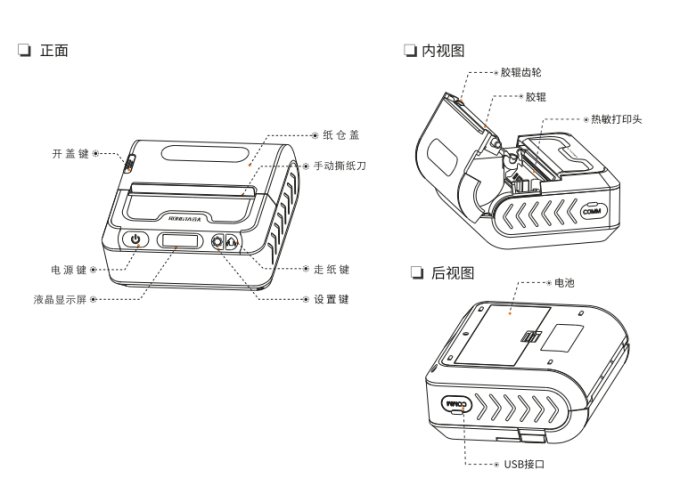
1.2 sistemasInstru??es de opera??o
| Número de série | Nome da opera??o | Fun??es do sistema |
| 1 | Ligado | Com a impressora desligada, pressione e mantenha pressionado o bot?o [Power].?3S, impressora ligada |
| 2 | Desligado | Com a impressora ligada, pressione e mantenha pressionado o bot?o [Power].?3S, impressora desligada |
| 3 | Alimenta??o de papel | Pressione e mantenha pressionado o bot?o [Alimenta??o de Papel] por 3 segundos para alimentar uma folha inteira de papel, movendo-a simultaneamente para a abertura. |
| 4 | Desligamento automático | Se a impressora estiver ligada e n?o houver nenhuma opera??o de bot?o ou transferência de dados dentro de 10 segundos, a impressora entrará automaticamente em modo de suspens?o. |
| 5 | Desligamento automático | Se a impressora estiver ligada e n?o houver nenhum bot?o pressionado ou transferência de dados dentro de 2 horas, ela será desligada automaticamente. |
| 6 | acordar | Quando a impressora estiver em modo de suspens?o, você pode ativá-la pressionando o bot?o [Power], o bot?o [Settings], o bot?o [Paper Feed] ou quando a impressora receber dados. |
| 7 | Restaura??o de fábrica | Pressione rapidamente o bot?o [Power] para ativar a impressora → Pressione e mantenha pressionado o bot?o [Setup] por 3 segundos para entrar na interface de configura??es.?→ Pressione rapidamente o bot?o [Configura??es] para selecionar → Localize a op??o "Restaurar configura??es de fábrica" ??→ Pressione rapidamente o bot?o [Alimenta??o de papel] para confirmar → Um bipe soará para concluir a configura??o. |
1.3 MenuDescri??o da fun??o
Pressione rapidamente o bot?o [Power] para ativar a impressora → Pressione e segure o bot?o [Setup] por 3 segundos para entrar na interface de configura??es → Pressione rapidamente o bot?o [Setup] para fazer uma sele??o → Alterne para a interface de menu correspondente e use os bot?es [Power] e [Paper Feed] para alternar e confirmar;
Interface de fun??es do menu:

1.4Instala??o do rolo de papel da impressora
①Retire o lacre do rolo de papel da impressora;
②Imprensa【Bot?o de abertura da tampa】Abra a bandeja de papel, mova a alavanca defletora para destravá-la e ajuste inicialmente a largura do papel de acordo com a largura desejada.
③Coloque o rolo de papel na bandeja de papel, ajuste a guia de largura do papel de acordo com o rolo e, em seguida, use a alavanca da guia de largura do papel para fixá-la;
④Puxe o papel um pouco ao longo da saída de papel e feche a tampa da bandeja de papel.

2.Instru??es de uso diário:
2.1 Impress?oPágina de autoteste
Pressione e mantenha pressionado o bot?o [Configura??es] para alternar para a interface "Imprimir página de autoteste" e, em seguida, pressione brevemente o bot?o [Alimenta??o de papel] para imprimir a página de autoteste;
Verifique a vers?o do firmware da impressora, a quilometragem de impress?o (em metros), o código de barras da conex?o Bluetooth e as informa??es do endere?o MAC do Bluetooth na página de autoteste.

2.2 Calibra??o de Aprendizagem de Etiquetas
Instru??es de opera??o:
um.Pressionamento curto【Bot?o liga/desliga】Ligue a impressora;
b.Pressione e segure【Chave de configura??o】3S entra na interface de configura??es.;
c.Pressionamento curto【Chave de configura??o】Fa?a uma sele??oMudar para"Aprendizagem por etiquetas"interface;
d.Pressionamento curto【Chave de alimenta??o de papelO sistema aprenderá as etiquetas automaticamente e uma mensagem "Aprendizagem concluída com sucesso" aparecerá na tela.;
Vídeo da opera??o:
?
2.3 Configura??o da Densidade de Impress?o
Método de configura??o do bot?o:
um.Pressionamento curto【Bot?o liga/desliga】Ligue a impressora;
b.Pressione e segure【Chave de configura??o】3S entra na interface de configura??es.;
c.Pressionamento curto【Chave de configura??o】Fa?a uma sele??oMudar para"Densidade de impress?o"interface;
d.Pressionamento curto【Chave de alimenta??o de papel】Aumente o valor da densidade de impress?o adequadamente.;
e.?Pressione novamente brevemente【Bot?o liga/desliga】Confirma??o: Você ouvirá um "bip" da campainha indicando que a configura??o está completa.;
Vídeo da opera??o:
?
2.4 Conecte-se via Bluetooth
Os clientes podem escolher o método de conex?o Bluetooth mais adequado para impress?o, com base no cenário de uso do dispositivo. Os cenários de emparelhamento Bluetooth mais comuns s?o os seguintes:
① Terminais portáteis disponíveis:
Escaneie o código de barras na tampa da bandeja de papel ou o código de barras unidimensional na página de autoteste;
Perceber:Os telefones Android escaneiam o primeiro código QR para se conectar; os telefones Apple escaneiam o segundo código QR para se conectar.

② Usuários de dispositivos móveis podem escolher:
No aplicativo ou miniprograma, selecione "Adicionar impressora Bluetooth", procure e conecte-se ao dispositivo que possui o mesmo endere?o MAC Bluetooth da página de autoteste da impressora.
③ Cenários de compatibilidade do aplicativo RPP322N:
a. A vers?o com etiqueta destina-se apenas a pontos de transito, pontos de servi?o e pessoal de entrega:Shunzhuan, gerente de armazém, entregador, miniprograma, aplicativo Fengyun (Android)
b. A vers?o de fatura é exclusiva para a SF Pharmacy e a SF Airlines:Shunhang GHS, Fengyun IOS (Apple)
Atualiza??o OTA do firmware da impressora 2.5 (Android/iOS)
①Ferramenta de download de aplicativos:
Abra seu navegador e escaneie o código QR abaixo para baixar ou acessar:http://www.rongtayun.com/cp/api/download/OTATool?

②Procedimento de atualiza??o do firmware da impressora:
um.Clique em 【Conex?o Manual】 para selecionar o nome Bluetooth da impressora e conectar; ou clique em 【Escanear para Conectar】 para escanear o código de barras na impressora e conectar.
pegar;
b.Clique em "Verificar vers?o mais recente do firmware" para verificar se há uma vers?o mais recente do firmware.;
c.Clique em "Atualizar" para atualizar o firmware da impressora.;
d.Aguarde a atualiza??o da impressora, que leva cerca de 20 segundos. A impressora emitirá um bipe quando a atualiza??o estiver concluída.;
Atualiza??o concluída, a impressora já está funcionando.;

③ Vídeo de opera??o de atualiza??o:
?
Atualiza??o OTA do firmware Bluetooth da impressora 2.6
① Baixe o aplicativo (incluindo o firmware Bluetooth):
Baixar ferramenta →Link para download
Firmware Bluetooth →Link para download
② BluetoothEtapas da opera??o de atualiza??o de firmware:
a. AbrirBluetoothatualiza??o de software OTAClique【DIGITALIZAR】Procure o nome Bluetooth da impressora e clique no nome Bluetooth correspondente para conectar;
b. Salve o firmware Bluetooth no seu telefone e ent?oClique【Selecione o arquivo OTA】Selecione o firmware Bluetooth e clique em【Iniciar atualiza??o OTA】
c. Aguarde até que a notifica??o de atualiza??o OTA apare?a.afinalRestaure as configura??es de fábrica da impressora.A impressora funciona normalmente.(Consulte as Instru??es de Opera??o do Sistema 1.2)

3.?Problemas comuns e suas solu??es
3.1. As molduras impressas est?o quebradas/a qualidade de impress?o é ruim.
Fen?meno anormal:
① Durante a impress?o, aparecem faixas verticais em branco, indicando a falta de informa??o.
② As cores impressas s?o muito fracas e a qualidade da impress?o é desfocada.
Solu??o:
①Limpe a cabe?a de impress?o
um.Primeiro desligue a impressora e depois abra a tampa superior.;
b.Limpe a cabe?a de impress?o com um pano de algod?o ou cotonete embebido em álcool.;
c.Aguarde até que o álcool tenha evaporado completamente antes de fechar a tampa superior e imprimir o teste.

Vídeo da opera??o de limpeza:
② Defina a densidade de impress?o
um.Pressionamento curto【Bot?o liga/desliga】Ligue a impressora;
b.Pressione e segure【Chave de configura??o】3S entra na interface de configura??es.;
c.Pressionamento curto【Chave de configura??o】Fa?a uma sele??oMudar para"Densidade de impress?o"interface;
d.Pressionamento curto【Chave de alimenta??o de papel】apropriadoAumentar a velocidade de impress?oValor da concentra??o;
e.?Pressione novamente brevemente【Bot?o liga/desliga】Confirma??o: Você ouvirá um "bip" da campainha indicando que a configura??o está completa.;
③ Se os dois métodos acima n?o resolverem o problema, entre em contato com o suporte técnico pós-venda da Rongda.
3.2. Erro do sensor/posicionamento impreciso/impress?o em branco
Fen?meno anormal:
① Erro de detec??o do meio do sensor, erro de alarme, etc.
② Incapaz de parar na lacuna
③ Imprimir continuamente em papel em branco ou imprimir uma folha e depois uma folha em branco.
Solu??o:
Reimplementar o "aprendizado por tags"
um.Pressionamento curto【Bot?o liga/desliga】Ligue a impressora;
b.Pressione e segure【Chave de configura??o】3S entra na interface de configura??es.;
c.Pressionamento curto【Chave de configura??o】Fa?a uma sele??oMudar para"Aprendizagem por etiquetas"interface;
d.Pressionamento curto【Chave de alimenta??o de papel】Aprendizado de tags;
e.?Exibi??o na tela“Sucesso na aprendizagem”Aprendizado completo de tags;
3.3 Mau funcionamento do Bluetooth
Fen?meno anormal:
desconex?es frequentes do BluetoothA conex?o Bluetooth n?o é estável em um raio de 10 metros.
Solu??o:
Execute uma atualiza??o OTA para o firmware Bluetooth da impressora. (Consulte a etapa 2.5)
3.4O computador n?o liga.
Fen?meno anormal:
Falha na inicializa??o; o aparelho está ligado, mas n?o liga.
Solu??o:
① Verifique se a carga da bateria está muito baixa. Você pode substituir a bateria ou carregá-la conectando um cabo de alimenta??o.
② Raspe os pinos metálicos do compartimento da bateria com a unha, depois recoloque a bateria e ligue o dispositivo para testar;

②Se os dois métodos acima n?o resolverem o problema, entre em contato com o suporte técnico pós-venda da Rongda;
3.5 Compress?o de conteúdo de impress?o/conteúdo de impress?o ausente
Fen?meno anormal:
A etiqueta de envio impressa está incompleta, faltando uma se??o com números ou texto, e o código de área n?o está sendo exibido.
Solu??o:
① Reduza a densidade de impress?o adequadamente e, em seguida, realize um teste de impress?o;
②Devido a diferen?as na qualidade do papel, se a redu??o da densidade de impress?o n?o for eficaz, tente substituir o rolo de papel para fazer um teste.
③ Se os dois métodos acima n?o resolverem o problema, entre em contato com o suporte técnico pós-venda da Rongda;
3.6 N?o imprimir
Fen?meno anormal:
Clicar em "imprimir" no aplicativo n?o gerará um recibo.
Solu??o:
① Se a página de autoteste for impressa normalmente, verifique se as configura??es do software de impress?o est?o corretas.
② Se a página de autoteste n?o puder ser impressa, verifique se a carga da bateria está normal;
③ Por exemploEntre em contato conosco se sua impressora estiver danificada.Suporte técnico pós-venda da Rongda;
3.7?Alarmes de mau funcionamento da impressora e procedimentos operacionais
Solu??o:
① Etiqueta n?o detectada: a. Instale papel para etiqueta ou guia de remessa expressa; b. Recrie a etiqueta;
2. Bateria fraca, por favor, carregue: a. Verifique o nível da bateria; b. Verifique se a bateria está com defeito;
③ Superaquecimento da impressora: Desligue a impressora e deixe-a descansar por alguns instantes antes de usá-la novamente.;
④ Feche a bandeja de papel: Feche bem a tampa superior;
3.8 Falha no carregamento
Fen?meno anormal:
N?o carrega/Carga completa/Carregamento lento e consumo de energia rápido
Solu??o:
① Verifique se os contatos da bateria est?o sujos ou contaminados;
② Se algum dos seguintes componentes — bateria, cabo USB, carregador ou impressora — estiver danificado, verifique e teste-os um por um.
③ Se confirmado comoCaso alguma pe?a esteja danificada, entre em contato conosco.Suporte técnico pós-venda da Rongda;
3.9 Mau funcionamento do bot?o
Fen?meno anormal:
A impressora n?o pode ser ativada pressionando qualquer tecla depois de entrar em modo de suspens?o / Pressionar o bot?o de alimenta??o de papel n?o tem efeito.
Solu??o:
① Se um dos bot?es n?o responder, o painel de bot?es pode estar danificado. Entre em contato com o servi?o pós-venda para reparar a impressora.
② Se todos os bot?es n?o responderem, o programa da impressora pode estar travado. Você pode tentar restaurá-lo para as configura??es de fábrica.comoEntre em contato conosco se sua impressora estiver danificada.Suporte técnico pós-venda da Rongda;
4. Métodos de servi?o e reparo pós-venda
4.1 400 Suporte Técnico
Linha direta de assistência técnica pós-venda: Se os métodos acima n?o resolverem o problema com o equipamento, entre em contato com a linha direta de assistência pós-venda para obter ajuda: 400-800-0596.
4.2 Métodos de reparo pós-venda
Endere?o para reparos:
Destinatário: Departamento de Assistência Pós-Venda
Telefone: 15359340780
Endere?o: Parque Científico e Tecnológico de Rongda, no 88, Tonghui South Road, Zona de Concentra??o Industrial de Tongan, Cidade de Xiamen, Província de Fujian
Instru??es para Devolu??o e Reparo: Ao devolver o dispositivo para reparo, inclua o endere?o de devolu??o, informa??es de contato, uma lista de todos os itens embalados na caixa e uma descri??o detalhada do defeito. Isso ajudará a agilizar o processo de devolu??o. Agradecemos a sua compreens?o! Caso necessite de coleta na entrega, entre em contato conosco com antecedência. Caso contrário, o dispositivo será devolvido de acordo com as informa??es do remetente.