

 80-мм чековый принтер
 Принтер чеков ACE H2
 Чековый принтер RP337
 Двухцветный чековый принтер RP336S
 Чековый принтер RP350
 Чековый принтер RP582
 Чековый принтер RP581
 Принтер чеков ACE G1Y
 Облачный принтер ACE G1YP
 RP216 2-дюймовый двухцветный принтер этикеток высокого разрешения
 ACE V1S 3'' Беззадний принтер этикеток
 Двухцветный принтер этикеток RP310D 3 дюйма
 Термопринтер этикеток RP410N 4 дюйма
 Электронный принтер накладных RP425 4 дюйма
 Электронный принтер накладных RP422 4 дюйма
 Электронный принтер накладных RP421A 4 дюйма
 Электронный принтер накладных RP420 4''
 Принтеры штрихкодов серии RI463
 Термотрансферный ленточный резак-принтер RP400A 4 дюйма
 Термотрансферный ленточный резак-принтер RP400H 4 дюйма
 Принтер для печати RFID-штрихкодов RPF413 с разрешением 300 dpi
 Портативный чековый принтер RPP02A
 Термопринтер RPP02B
 Портативный чековый принтер RPP02C
 Термопринтер RPP02D
 Портативный принтер этикеток RPP04 4 дюйма
 Портативный принтер этикеток RPP30 3 дюйма
 Портативный принтер этикеток ACE M1 2"
 Портативный принтер этикеток RPP320N 3 дюйма
 Термопринтер F82A формата A4 с выдвижным лотком для бумаги.
 Портативный термопринтер формата А4 F81A
 Портативный принтер для татуировок формата A4 F81S
 Детский образовательный фотопринтер Z1
 Мини-принтер этикеток R5
 Встраиваемый принтер RP07 58 мм
 Встраиваемый принтер RP203 58 мм
 Встроенный термопринтер PM315
 Модуль печати PM201 48 мм
 печатный модуль PM628 58 мм
 Модуль печати PM532A
 Модуль принтера PM532B
 Весы со штрихкодом LS015/LS015A
 Весы со штрихкодом RLS1815D/RLS1830D
 Весы со штрихкодом RLS1815C/RLS1830C
 Весы AURORA S2L-S без маркировки
 Весы для кассового аппарата AURORA E1 PRO-AI
 Весы с маркировкой AURORA S2L-AI
 DP01-AI Умные кассовые весы двойного назначения с интеллектуальным биркой
 Весы C3
 Весы C1
 Весы C11
 розничная торговля
 ЕДА
ЕДА Медицинский
 Мобильный офис/дом
 управление активами
 логистика
 Загрузка драйвера
 Руководство пользователя
 Загрузка инструмента
 Программное обеспечение для тегирования
 Видеоролик о товаре
 Документация по разработке
 Часто задаваемые вопросы
 Руководство пользователя
 Новости компании
 Обновления выставки
 Анализ отрасли
 Обновление продукта
 Общая ситуация
 История развития
 Награды и квалификации
 сила НИОКР
 Командные мероприятия
 Социальная ответственность




SFH-RPP322N-FAQ
Руководство по устранению неполадок для SF Express RPP322N: часто задаваемые вопросы
1. Основные функциииллюстрировать
1.1 Внешний вид и описание компонентов
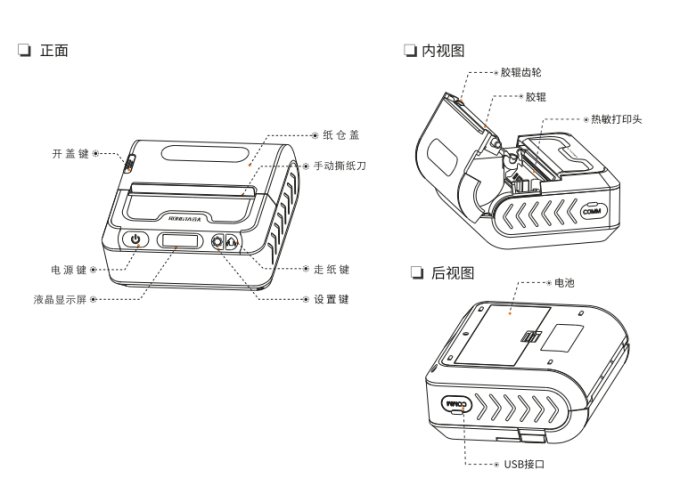
1.2 системыИнструкция по эксплуатации
| Серийный номер | Название операции | Функции системы |
| 1 | Включение питания | При выключенном принтере нажмите и удерживайте кнопку [Питание].?3S, принтер включен |
| 2 | Выключение питания | При включенном принтере нажмите и удерживайте кнопку [Питание].?3S, принтер выключен |
| 3 | Подача бумаги | Нажмите и удерживайте кнопку [Подача бумаги] в течение 3 секунд, чтобы подать полный лист бумаги, одновременно перемещая его в зазор. |
| 4 | Автоматический сон | Если принтер включен, но в течение 10 секунд не совершаются нажатия кнопок или не происходит передача данных, принтер автоматически перейдет в спящий режим. |
| 5 | Автоматическое отключение | Если принтер включен, но в течение 2 часов не было нажатий кнопок или передачи данных, принтер автоматически выключится. |
| 6 | будить | Когда принтер находится в спящем режиме, вы можете вывести его из спящего режима, нажав кнопку [Питание], кнопку [Настройки], кнопку [Подача бумаги] или получив данные от принтера. |
| 7 | Сброс к заводским настройкам | Кратковременно нажмите кнопку [Питание], чтобы включить принтер → Нажмите и удерживайте кнопку [Настройка] в течение 3 секунд, чтобы войти в интерфейс настроек.?→ Кратковременно нажмите кнопку [Настройки], чтобы выбрать → Найдите опцию ?Восстановить заводские настройки? → Кратковременно нажмите кнопку [Подача бумаги] для подтверждения → Прозвучит звуковой сигнал, подтверждающий завершение настройки. |
1.3 МенюОписание функции
Коротко нажмите кнопку [Питание], чтобы включить принтер → Нажмите и удерживайте кнопку [Настройка] в течение 3 секунд, чтобы войти в интерфейс настроек → Коротко нажмите кнопку [Настройка], чтобы сделать выбор → Переключитесь на соответствующий интерфейс меню и используйте кнопки [Питание] и [Подача бумаги] для переключения и подтверждения;
Интерфейс функций меню:

1.4Установка рулона бумаги для принтера
①Снимите защитную пленку с рулона бумаги принтера;
②Нажимать【Кнопка открытия крышки】Откройте лоток для бумаги, переместите рычаг заслонки, чтобы разблокировать его, и сначала отрегулируйте ширину заслонки до желаемой ширины бумаги.
③Поместите рулон бумаги в лоток для бумаги, отрегулируйте ширину ширинного лотка под рулон бумаги, а затем зафиксируйте его с помощью рычага регулировки ширины ширинного лотка;
④Вытяните бумагу вдоль выходного отверстия и закройте крышку лотка для бумаги.

2.Инструкция по ежедневному применению:
2.1 ПечатьСтраница самопроверки
Нажмите и удерживайте кнопку [Настройки], чтобы переключиться на интерфейс ?Печать страницы самотестирования?, затем кратковременно нажмите кнопку [Подача бумаги], чтобы распечатать страницу самотестирования;
Проверьте версию прошивки принтера, пробег печати (в метрах), штрихкод подключения Bluetooth и MAC-адрес Bluetooth на странице самодиагностики.

2.2 Калибровка обучения меток
Инструкция по эксплуатации:
а.Короткое нажатие【Кнопка питания】Разбудите принтер;
б.Длительное нажатие【Установить ключ】3S переходит в интерфейс настроек;
с.Короткое нажатие【Установить ключ】Сделайте выборПереключиться на?Обучение с помощью тегов?интерфейс;
г.Короткое нажатие【ключ подачи бумагиСистема автоматически обучит метки, и на экране появится сообщение ?Обучение прошло успешно?.;
Видео операции:
?
2.3 Настройка плотности печати
Способ настройки кнопки:
а.Короткое нажатие【Кнопка питания】Разбудите принтер;
б.Длительное нажатие【Установить ключ】3S переходит в интерфейс настроек;
с.Короткое нажатие【Установить ключ】Сделайте выборПереключиться на?Плотность печати?интерфейс;
г.Короткое нажатие【ключ подачи бумаги】Увеличьте значение плотности печати соответствующим образом.;
и.Нажмите еще раз ненадолго【Кнопка питания】Подтверждение: Вы услышите звуковой сигнал от зуммера, указывающий на завершение настройки.;
Видео операции:
?
2.4 Подключение через Bluetooth
Клиенты могут выбрать подходящий способ подключения по Bluetooth для печати в зависимости от реального сценария использования своего устройства. Типичные сценарии сопряжения по Bluetooth следующие:
① Доступны портативные терминалы:
Отсканируйте штрихкод на крышке лотка для бумаги или одномерный штрихкод на странице самотестирования;
Уведомление:Для подключения к телефону Android необходимо отсканировать первый QR-код; для подключения к телефону Apple необходимо отсканировать второй QR-код.

② Пользователи мобильных устройств могут выбрать:
В приложении или мини-программе выберите ?Добавить Bluetooth-принтер?, найдите и подключитесь к устройству, имеющему тот же MAC-адрес Bluetooth, что и страница самодиагностики принтера.
③ Сценарии совместимости приложения RPP322N:
а. Эта версия бирки предназначена только для транзитных пунктов, пунктов обслуживания и персонала доставки:Шуньчжуань, менеджер склада, курьер, мини-программа, приложение Fengyun (Android)
b. Версия счета-фактуры предназначена только для SF Pharmacy и SF Airlines:Shunhang GHS, Fengyun IOS (Apple)
Обновление прошивки принтера по воздуху (OTA) 2.5 (Android/iOS)
①Инструмент для загрузки приложений:
Откройте браузер и отсканируйте QR-код ниже, чтобы загрузить или получить доступ:http://www.rongtayun.com/cp/api/download/OTATool?

②Процедура обновления прошивки принтера:
а.Нажмите кнопку 【Ручное подключение】, чтобы выбрать имя Bluetooth-устройства принтера и выполнить подключение; или нажмите кнопку 【Сканирование для подключения】, чтобы отсканировать штрихкод на принтере и выполнить подключение.
ловить;
б.Нажмите ?Проверить наличие последней версии прошивки?, чтобы проверить наличие последней версии прошивки.;
с.Нажмите кнопку ?Обновить?, чтобы обновить микропрограмму принтера.;
г.Дождитесь завершения обновления принтера, которое займет около 20 секунд. Принтер издаст звуковой сигнал, когда обновление завершится.;
Обновление завершено, принтер теперь пригоден для использования.;

③ Видеоинструкция по обновлению:
?
2.6 Обновление прошивки Bluetooth принтера по воздуху (OTA)
① Загрузите приложение (включая прошивку Bluetooth):
Загрузка инструмента →Ссылка для скачивания
Прошивка Bluetooth →Ссылка для скачивания
② BluetoothЭтапы обновления прошивки:
а. ОткрытьBluetoothОбновление программного обеспечения по беспроводной сети (OTA)Нажмите【СКАНИРОВАНИЕ】Найдите имя Bluetooth принтера, а затем щелкните по соответствующему имени Bluetooth для подключения;
б. Сохраните прошивку Bluetooth на свой телефон, затемНажмите【Выберите файл OTA】Выберите прошивку Bluetooth, затем нажмите【Начать обновление по воздуху (OTA)】
c. Дождитесь появления уведомления об обновлении по воздуху (OTA).наконецВосстановите заводские настройки принтера.Принтер работает нормально.(См. Инструкцию по эксплуатации системы 1.2)

3.?Распространенные проблемы и их решения
3.1. Напечатанные рамки повреждены/качество печати низкое.
Аномальное явление:
① В процессе печати появляются вертикальные пустые полосы, указывающие на недостающую информацию.
② Цвета на отпечатанном изображении очень бледные, а качество печати размытое.
Решение:
①Очистите печатающую головку.
а.Сначала выключите принтер, затем откройте верхнюю крышку.;
б.Протрите печатающую головку хлопчатобумажной тканью или ватным тампоном, смоченным в спирте.;
с.Подождите, пока спирт полностью испарится, прежде чем закрывать верхнюю крышку и распечатывать тест.

Видео процесса уборки:
② Установить плотность печати
а.Короткое нажатие【Кнопка питания】Разбудите принтер;
б.Длительное нажатие【Установить ключ】3S переходит в интерфейс настроек;
с.Короткое нажатие【Установить ключ】Сделайте выборПереключиться на?Плотность печати?интерфейс;
г.Короткое нажатие【ключ подачи бумаги】соответствующийУвеличьте скорость печатиЗначение концентрации;
и.Нажмите еще раз ненадолго【Кнопка питания】Подтверждение: Вы услышите звуковой сигнал от зуммера, указывающий на завершение настройки.;
③ Если описанные выше два метода не помогли решить проблему, обратитесь в службу технической поддержки Rongda.
3.2. Ошибка датчика/неточное позиционирование/пустой результат печати
Аномальное явление:
① Ошибка обнаружения среды датчиком, ошибка сигнализации и т. д.
② Не удалось остановиться в промежутке
③ Непрерывная печать на чистой бумаге или печать одного листа и печать одного чистого листа.
Решение:
Повторно внедрить "обучение по тегам"
а.Короткое нажатие【Кнопка питания】Разбудите принтер;
б.Длительное нажатие【Установить ключ】3S переходит в интерфейс настроек;
с.Короткое нажатие【Установить ключ】Сделайте выборПереключиться на?Обучение с помощью тегов?интерфейс;
г.Короткое нажатие【ключ подачи бумаги】Теги обучения;
и.Экран?Успех в обучении”Полное изучение тегов;
3.3 Неисправность Bluetooth
Аномальное явление:
Частые разрывы соединения BluetoothВ радиусе 10 метров соединение Bluetooth работает нестабильно.
Решение:
Выполните обновление прошивки Bluetooth принтера по воздуху (OTA). (См. шаг 2.5)
3.4Компьютер не включается.
Аномальное явление:
Сбой питания, питание включено, но не может быть активировано.
Решение:
① Убедитесь, что уровень заряда батареи не слишком низкий. Вы можете заменить батарею или зарядить ее, подключив к источнику питания.
② Поцарапайте ногтем металлические контакты батарейного отсека, затем вставьте батарею обратно и включите устройство для проверки;

②Если описанные выше два метода не помогли решить проблему, обратитесь в службу технической поддержки Rongda;
3.5 Сжатие содержимого печати/отсутствие содержимого печати
Аномальное явление:
На распечатанной транспортной накладной отсутствует часть цифр или текста, а также не указан код города.
Решение:
① Соответствующим образом уменьшите плотность печати, а затем проведите тестовую печать;
②Из-за различий в качестве бумаги, если снижение плотности печати не помогает, попробуйте заменить рулон бумаги для проверки.
③ Если описанные выше два метода не помогли решить проблему, обратитесь в службу технической поддержки Rongda;
3.6 Не печатать
Аномальное явление:
Нажатие кнопки ?Печать? в приложении не приведет к созданию чека.
Решение:
①Если страница самотестирования печатается нормально, необходимо проверить правильность настроек программного обеспечения для печати.
② Если страница самодиагностики не печатается, необходимо проверить, нормально ли заряжена батарея;
③ НапримерЕсли ваш принтер поврежден, пожалуйста, свяжитесь с нами.Техническая поддержка послепродажного обслуживания компании Rongda;
3.7?Сигналы тревоги о неисправностях принтера и порядок действий при их эксплуатации
Решение:
① Этикетка не обнаружена: а. Установите этикетку на бумагу или отправьте накладную; б. Проведите повторное обучение этикетки;
② Низкий заряд батареи, пожалуйста, зарядите: а. Проверьте уровень заряда батареи; б. Проверьте, не неисправна ли батарея;
③ Перегрев принтера: Выключите принтер и дайте ему немного постоять, прежде чем снова использовать.;
④ Пожалуйста, закройте лоток для бумаги: Плотно закройте верхнюю крышку;
3.8 Сбой зарядки
Аномальное явление:
Не заряжается/Полностью заряжено/Медленная зарядка и быстрое потребление энергии
Решение:
① Проверьте контакты батареи на наличие грязи или налета;
② Если какой-либо из следующих компонентов — батарея, USB-кабель, зарядное устройство или принтер — поврежден, проверьте и протестируйте их по очереди.
③ Если подтвердитсяЕсли детали повреждены, пожалуйста, свяжитесь с нами.Техническая поддержка послепродажного обслуживания компании Rongda;
3.9 Неисправность кнопки
Аномальное явление:
После перехода в спящий режим принтер невозможно вывести из спящего режима нажатием какой-либо клавиши / Нажатие кнопки подачи бумаги не дает никакого эффекта.
Решение:
① Если одна из кнопок не реагирует, возможно, повреждена панель кнопок. Для ремонта принтера обратитесь в сервисный центр.
② Если все кнопки не реагируют, возможно, программа принтера зависла. Вы можете попробовать восстановить заводские настройки.нравитьсяЕсли ваш принтер поврежден, пожалуйста, свяжитесь с нами.Техническая поддержка послепродажного обслуживания компании Rongda;
4. Методы послепродажного обслуживания и ремонта
4.1 400 Техническая поддержка
Телефон горячей линии послепродажного обслуживания: Если оборудование неисправно и описанные выше методы не помогли решить проблему, пожалуйста, позвоните на горячую линию послепродажного обслуживания для консультации: 400-800-0596.
4.2 Методы послепродажного ремонта
Адрес для ремонта:
Получатель: Отдел послепродажного обслуживания
Телефон: 15359340780
Адрес: Научно-технологический парк Ронгда, ул. Тунхуэй Южная, 88, промышленная зона Тонган, город Сямэнь, провинция Фуцзянь.
Инструкция по возврату устройства для ремонта: При возврате устройства для ремонта, пожалуйста, укажите обратный адрес, контактную информацию, список всех предметов, упакованных в коробку, и подробное описание неисправности в упаковке. Это поможет ускорить процесс возврата. Спасибо за вашу поддержку! Если вам требуется оплата при доставке, пожалуйста, сообщите нам об этом заранее. В противном случае устройство будет возвращено в соответствии с информацией отправителя.