

 Impresora de recibos de 80 mm
 Impresora de recibos ACE H2
 Impresora de recibos RP337
 Impresora de recibos de dos colores RP336S
 Impresora de recibos RP350
 Impresora de recibos RP582
 Impresora de recibos RP581
 Impresora de recibos ACE G1Y
 Impresora en la nube ACE G1YP
 Impresora de etiquetas de alta definición de dos colores RP216 de 2''
 Impresora de etiquetas sin respaldo ACE V1S de 3''
 Impresora de etiquetas de dos colores RP310D de 3''
 Impresora térmica de etiquetas RP410N de 4''
 Impresora electrónica de albaranes RP425 de 4''
 Impresora electrónica de albaranes RP422 de 4''
 Impresora electrónica de albaranes RP421A de 4''
 Impresora electrónica de albaranes RP420 de 4''
 Impresoras de códigos de barras de la serie RI463
 Impresora cortadora de cinta de transferencia térmica RP400A de 4''
 Impresora cortadora de cinta de transferencia térmica RP400H de 4''
 Impresora de etiquetas de código de barras RFID RPF413 de 300 ppp
 Impresora de recibos portátil RPP02A
 Impresora térmica portátil RPP02B
 Impresora de recibos portátil RPP02C
 Impresora térmica portátil RPP02D
 Impresora de etiquetas portátil RPP04 de 4"
 Impresora de etiquetas portátil RPP30 de 3"
 Impresora de etiquetas portátil ACE M1 de 2"
 Impresora de etiquetas portátil RPP320N de 3"
 Impresora térmica con bandeja de papel frontal F82A A4
 Impresora térmica portátil A4 F81A
 Impresora de tatuajes portátil A4 F81S
 Impresora fotográfica educativa para ni?os Z1
 Mini impresora de etiquetas R5
 Impresora integrada RP07 de 58 mm
 Impresora integrada RP203 de 58 mm
 Impresora térmica integrada PM315
 Módulo de impresión PM201 de 48 mm
 Módulo de impresión PM628 de 58 mm
 Módulo de impresión PM532A
 Módulo de impresora PM532B
 Báscula de código de barras LS015/LS015A
 Báscula de código de barras RLS1815D/RLS1830D
 Báscula de código de barras RLS1815C/RLS1830C
 Báscula sin etiquetas AURORA S2L-S
 Báscula de caja registradora AURORA E1 PRO-AI
 Báscula de etiquetas AURORA S2L-AI
 Báscula de cajero de doble uso con etiqueta inteligente DP01-AI
 Báscula C3
 Báscula C1
 Báscula C11
 minorista
 ALIMENTO
 Médico
 Oficina móvil/casa
 gestión de activos
 logística
 Descarga del controlador
 Manual de usuario
 Descarga de herramientas
 Software de etiquetas
 Vídeo del producto
 Documentación de desarrollo
 Preguntas frecuentes
 Guía del usuario
 Noticias de la empresa
 Actualizaciones de la exposición
 Perspectivas de la industria
 Actualización del producto
 Situación general
 Historial de desarrollo
 Honores y calificaciones
 Fuerza en I+D
 Actividades en equipo
 Responsabilidad social




Soporte de servicio
buscar

Preguntas frecuentes sobre la impresora de etiquetas RP310D
Impresora de etiquetas térmicas RP310D Guía de problemas comunes I. Instrucciones de uso de los botones/luces indicadoras 1.1 Descripción de la función de los botones ① Imprimir página de autoprueba: con la impresora apagada, mantenga presionado el botón de alimentación de papel + el botón de encendido para imprimir automáticamente una página de autoprueba; ② Aprendizaje de papel: con la impresora encendida, mantenga presionado el botón de alimentación de papel hasta que suenen dos pitidos y luego suelte el botón para realizar automáticamente la calibración de aprendizaje de papel; ③ Restaurar configuración de fábrica: con la cubierta abierta, mantenga presionado el botón de alimentación de papel durante 10 segundos y luego suelte el botón para completar el restablecimiento de fábrica; ④ Imprimir papel en blanco: en modo de espera, presione brevemente el botón de alimentación de papel para alimentar automáticamente una etiqueta en blanco; 1.2 Descripción de la luz indicadora ① Luz indicadora fija: modo de espera normal; ② Luz indicadora intermitente: error de impresora, alarma sonora; dos pitidos consecutivos: error de impresora; dos pitidos consecutivos...
Guía del usuario del RP818
Para actualizarse...
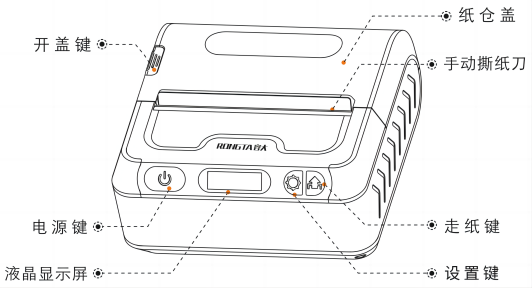
Preguntas frecuentes sobre el YT-RPP322
YTO RPP322N-FAQ 1. Descripción de botones y funciones 1.1 Botones y sus descripciones 1.2 Definiciones y efectos de las funciones básicas de los botones Encendido: Mantenga presionado el botón de encendido durante 3 segundos para encender la impresora. Apagado: Mantenga presionado el botón de encendido durante 3 segundos para apagar la impresora mientras está encendida. Alimentación de papel: Presione brevemente el botón de alimentación de papel para alimentar una hoja completa de una sola cara. Suspensión automática: Con la impresora encendida, si no se pulsa ningún botón ni se transmiten datos en 10 segundos, la impresora entrará automáticamente en modo de suspensión. Activación: Cuando la impresora está en modo de suspensión...
RP311N (Preguntas frecuentes sobre SF)
Guía de preguntas frecuentes de la SF RP311N 1. Descripción básica de las funciones 1.1 Operación de los botones Descripción de las funciones ① Botón de encendido/apagado: Pulse "I" para encender la impresora y "O" para apagarla; ② Botón de alimentación de papel: a. Pausar la impresión: Pulse brevemente el botón [Alimentación de papel] durante la impresión para pausarla; b. Aprendizaje de etiquetas: Mantenga pulsado el botón [Alimentación de papel] hasta oír un pitido y, a continuación, suéltelo para iniciar el aprendizaje de etiquetas; c. Imprimir página de autodiagnóstico: Mantenga pulsado el botón [Alimentación de papel] hasta oír tres pitidos y, a continuación, suéltelo para imprimir automáticamente una página de autodiagnóstico; d. Restablecer la configuración de fábrica: Mantenga pulsado...
RP410S-US (Preguntas frecuentes sobre SF)
SF Express RP410S-US Preguntas frecuentes Manual de solución de problemas 1. Descripción de funciones básicas 1.1 Operación de los botones Descripción de funciones
RP410/RP410H (Preguntas frecuentes sobre SF)
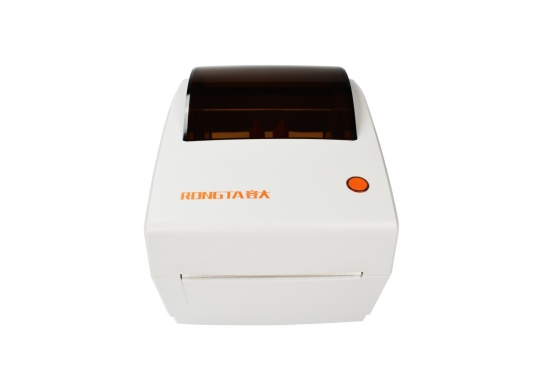
Guía de preguntas frecuentes de Rongda RP410/RP410H (SF Express Versión de Transición) 1. Descripción de botones, luz de estado y zumbador 2. Instrucciones de uso diario 2.1 Cómo instalar el controlador Nota: La primera vez que conecte la impresora a la computadora, es necesario instalar el controlador antes de conectarla. Pasos de instalación: a. Conecte el cable USB de la impresora a la computadora; la computadora reconocerá automáticamente la unidad USB. b. Abra la carpeta de la unidad USB y haga doble clic para abrir el programa del controlador e instalarlo. c. Una vez completada la instalación del controlador, puede comprobar si la impresora funciona correctamente haciendo clic en la tecla Windows en la esquina inferior izquierda de la computadora → Configuración → Dispositivos → Impresoras y escáneres...
Controlador de impresora de recibos (Windows)
Sistemas compatibles: Win XP/Win 7/Win 8/Win 10/Win 11/Win Vista y varias versiones de Win Server
Modelos compatibles:
RP80/RP802/RP803/RP804/RP807/RP808/RP809/RP811/RP815/RP820/RP850/RP325/RP326/RP327/
RP328/RP328C/RP330/RP331/RP331A/RP332/RP332A/RP335/RP335A/RP336/RP336A/RP336B/RP337/
RP350/ACE V1/RP58/RP58A/RP58B/RP58E/RP582/RP581/ACE G1Y/ACE G1YP/ACE G1YE/ACE G1N/
ACE H1/ACE H2/RPP300/RPP200/RPP02C/RPP02D/RPP02N/RPP02N-A/RPP02A/RPP02B
Controlador de impresora de recibos 80 (MAC)
Sistema compatible: MAC
Modelos compatibles: Adecuado para impresoras de recibos Rongda 58/80
RP80/RP803/RP804/RP807/RP808/RP809/RP811/RP815/RP820/RP850/RP325/RP326/RP327
RP328/RP330/RP331/RP331A/RP332/RP332A/RP335/ACE H1/ACE V1/ACE V1S/RP300