

 80mm票據打印機
 ACE H2票據打印機
 RP337票據打印機
 RP336S雙色票據打印機
 RP350票據打印機
 RP582票據打印機
 RP581票據打印機
 ACE G1Y票據打印機
 ACE G1YP票據云打印機
 RP216 2''雙色高清標簽機
 ACE V1S 3''無底紙標簽機
 RP310D 3''雙色標簽機
 RP410N 4''熱敏標簽打印機
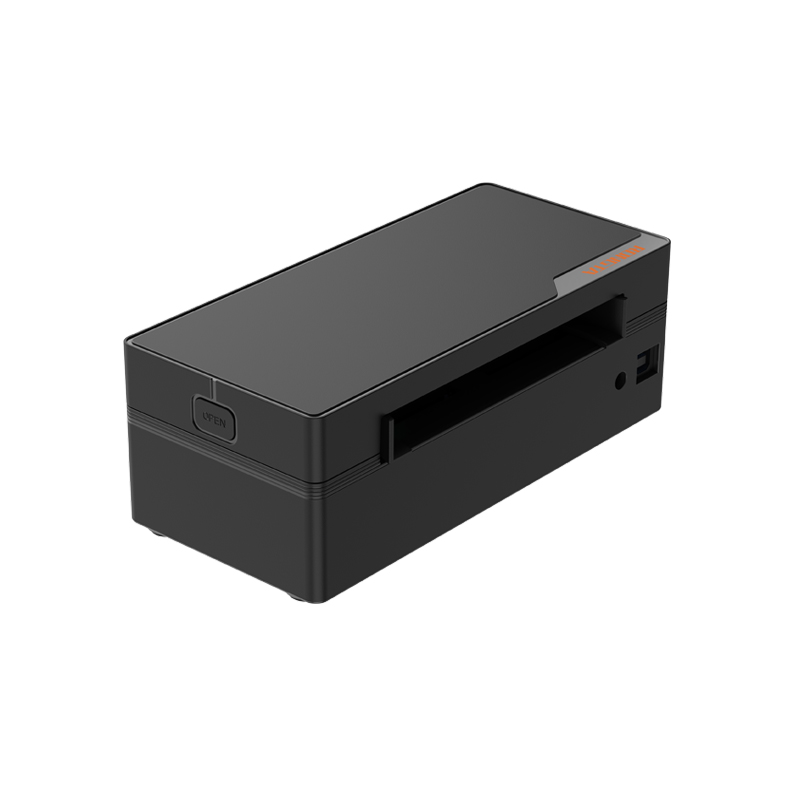 RP425C 4''電子面單打印機
 RP422 4''電子面單打印機
 RP421A 4''電子面單打印機
 RP420 4''電子面單打印機
 RI463系列條形碼打印機
 RP400A 4''熱轉印帶切刀打印機
 RP400H 4''熱轉印帶切刀打印機
 RPF413 300dpiRFID條碼標簽機
 RPP02A便攜小票打印機
 RPP02B熱敏便攜打印機
 RPP02C便攜小票打印機
 RPP02D熱敏便攜打印機
 RPP04 4"便捷式標簽機
 RPP30 3"便捷式標簽機
 ACE M1 2"便攜式標簽機
 RPP320N 3"便攜式標簽機
 F11D A4便攜熱敏打印機
 F82A A4前出紙倉式熱敏打印機
 F81A便攜A4熱敏打印機
 F81S便攜A4紋身打印機
 Z1兒童益智照片打印機
 R5迷你標簽打印機
 RP07 58mm嵌入式打印機
 RP203 58mm嵌入式打印機
 PM315嵌入式熱敏打印機
 PM201 48mm打印模組
 PM628 58mm打印模組
 PM532A打印模組
 PM532B打印機模組
 LS015/LS015A條碼秤
 RLS1815D/RLS1830D條碼秤
 RLS1815C/RLS1830C條碼秤
 AURORA S2L-S無底紙標簽秤
 AURORA E1 PRO-AI收銀秤
 AURORA S2L-AI標簽秤
 DP01-AI智能標簽收銀雙用秤
 C3計重秤
C3計重秤 C1計重秤
C1計重秤 C11計重秤
 零售
零售 餐飲
餐飲 醫療
醫療 移動辦公/家用
 資產管理
資產管理 物流
物流 驅動下載
驅動下載 用戶手冊
用戶手冊 工具下載
工具下載 標簽軟件
標簽軟件 產品視頻
產品視頻 開發文檔
開發文檔 常見問題
常見問題 使用指引
使用指引 公司要聞
公司要聞 展會速遞
展會速遞 行業洞察
行業洞察 產品更新
產品更新 容大概況
容大概況 發展歷程
發展歷程 榮譽與資質
榮譽與資質 研發實力
研發實力 團隊活動
團隊活動 社會責任
社會責任




RP80VI標簽打印機FAQ
RP80VI熱敏標簽打印機常見問題指導手冊
一、打印機基本操作:
1.安裝打印機
1.1打印機紙張安裝說明
紙張安裝:
壓下開蓋按鍵打開頂蓋。
將標簽紙放到最左邊,擋板卡住。
將紙卷前端穿過導紙塊并拉出超過膠輥,依紙張寬度大小收合導紙塊以固定紙張兩側。
合上打印機上蓋,向下輕按直至上蓋“咔”一聲鎖閉。


1.2連接電源和通訊接口
電源連接
確認打印機電源開關處于關機(O)狀態,將電源適配器連接到打印機,將電源線連接到電源適配器,將電源線另一端連接到附近的插座。


通訊接口連接:
確定打印機和PC主機都已關閉,將配套的數據通訊線插在打印機的數據連接口上,另外一頭插在PC主機的/串口/并口/USB/網口上。
如果配備了可電動打開的錢箱,就把錢箱上的RJ-11接頭插在打印機的錢箱口上(錢箱的規格必須符合打印機錢箱驅動規格)。
1.3按鍵說明
FEED按鍵:進紙按鍵
在待機狀態時,按下進紙按鍵連續進紙。在打印過程中,進紙按鍵無效。
打印機上電之前按住該按鍵,可在上電后進行打印機自檢。
PAUSE按鍵:暫停鍵
當打印機正在打印時,按一下暫停鍵,打印機工作暫停。
標簽校準:
關閉打印機電源。
確認打印機已經上紙,并蓋上打印機上蓋。
按住PAUSE鍵,并打開打印機電源,此時打印機會自動校準間隙傳感器的靈敏度并將參數寫入存儲器,松開PAUSE鍵。
自檢頁打印:
說明:初次安裝打印機或打印機存在任何問題時可以執行自檢程序,自檢頁內容包含:打印機型號、序列號、固件版本、指令狀態、打印濃度、打印速度及接口信息等;
打印自檢頁的方法:
確認已連接電源,且紙卷安裝正確。
確認打印機處于關機狀態 , 且頂蓋已閉合到位。
按住FEED走紙按鍵不放 , 再按電源按鍵開機,打印機開機后松開按鍵。
2.工具設置說明
2.1濃度/速度設置
打印機濃度是指通過改變打印頭片的加熱時間,使打印機達到不同的濃度效果,客戶可根據打印需求在可選范圍內改變打印濃度;
打印機速度是指通過控制步進機馬達的轉速來調節打印機出紙的速度,客戶可根據打印的需求在可選范圍內對打印速度進行調整;
使用標簽工具設置濃度/速度方法:
①打開標簽設置工具,選擇設置打印機;

②切換到“打印設置”界面,在速度設置/濃度設置選項中分別下拉選擇所需調整的速度和濃度,然后點擊 界面最下方的“設置”項,提示“設置成功”或打印機蜂鳴1 聲則表示更改設置成功;

2.2標簽學習
說明:不同的標簽的底紙的AD 值與紙張AD 值壓差不一致,所以替換不同規格的標簽紙時,需要進行標簽學習,標簽學習分為手動標簽學習和工具標簽學習兩種(效果一樣);
手動標簽學習方法:
打印機就緒,長按2s電源鍵(<3s)白燈連續閃爍,標簽紙會自動走紙和校驗位置,當標簽紙停止在撕紙位置時,說明標簽學習成功;
使用標簽工具標簽學習:
打開標簽設置工具,選擇設置打印機;
切換到“標簽校準”界面,選擇標簽自動學習,點擊“學習”,標簽紙會自動走紙和校驗位置,當標簽紙 停止在撕紙位置時,說明標簽學習成功;

2.3缺紙學習
缺紙學習:主要作用是把缺紙狀態下的 AD 值存儲在打印機的 FLASH 中,讓打印機能夠正確識別到缺紙時打印機的 AD 值,缺紙狀態的 AD 值丟失可能會出現打印機錯誤報警2聲的異常;
使用標簽工具缺紙學習方法:
打印機需要把紙張取出并蓋好上蓋,并保持打印機開機狀態;
打開標簽設置工具,選擇設置打印機;
切換到“標簽校準”界面,選擇缺紙學習,點擊“學習”,打印機會正常保持3 聲—提示缺紙;

缺紙學習完成之后,還需要進行標簽的自動學習,具體方式參考 標簽學習方法;
2.4指令切換(如支持)
說明:容大的標簽打印機正常情況下,支持標簽和ESC/POS 票據兩種指令模式,當打印機需要打印熱敏票據時,可切換ESC/POS 模式進行打印,當打印機需要使用標簽時,可切換標簽指令模式;
使用標簽工具設置指令類型:
打開標簽設置工具,選擇設置打印機;
切換“用戶設置”界面在第二行指令類型中選擇“標簽指令”或“ESC/POS”指令,并點擊“設置”;

備注:第三行的指令類型選項中,不同的標簽指令選擇,只針對定制類型有作用,所以此項無需設置;

當設置ESC/POS 指令時,紙張寬度可進行調整不同的熱敏紙打印寬度;
2.5恢復出廠設置
說明:打印機在出廠時固件會固定濃度、速度、指令模式、IP 地址:192.168.1.87、默認中文等,為了快速解決有時候可通過恢復出廠設置進行調整打印機;
標簽工具恢復出廠設置:
打開標簽設置工具,選擇設置打印機;
切換到“用戶設置”界面,點擊“恢復出廠設置”,彈出設置成功提示,點擊“確定”即可;

2.6設置網口 IP
說明:局域網網口打印時,需先對每臺打印機進行 IP 地址設置,保證打印機與主機的 IP 地址處于相同的網關:
使用標簽工具進行 IP 地址修改:
打印機連接 USB 線,打開標簽設置工具,點擊設置打印機;

切換到“以太網”設置界面,輸入新的打印機 IP 地址,點擊“設置”即可;
2.7工具下載功能
固件升級
說明:打印機內部需要軟件固件才能正常運行,容大會根據打印機的運行情況調整打印機的固件,有時候客戶的某些程序BUG 需要解決,需要通過升級固件進行解決;
使用標簽工具進行固件升級方法:
連接打印機電源線,USB 線連接電腦,打印機電源打開;
打開標簽設置工具,點擊連接測試,提示連接成功;
點擊“下載”,切換到“程序”下載界面;

點擊打開文件,選擇廠家提供的程序固件,雙擊打印機固件,打開;

注意:不同的硬件版本固件不能隨意升級,升級固件前,請先確認當前打印機的固件版本是否適用;
點擊更新,提示“打印機升級中,請勿斷電或操作打印機”,此時需耐心等待打印機自動升級務必不能進行操作;

大約等待15s,打印機更新成功后會自動重啟,并提示“打印機固件更新成功”;

字庫更新
說明:字庫是存儲在打印機內部FLASH 的預設字庫文件,用于打印機在指令打印時字庫的調用;
使用標簽工具更新字庫方法:
連接打印機電源線,USB 線連接電腦,打印機電源打開;
打開標簽設置工具,點擊連接測試,提示連接成功;
點擊“下載”,切換到“字庫”下載界面;

點擊打開文件,選擇廠家提供的字庫文件,雙擊打印機字庫文件,打開;

點擊更新,在地址框輸入廠家提供的對應字庫地址數字(標準字庫地址默認為: 0 );

確定之后,開始字庫下載(等待綠色傳輸條跑到最右側)字庫更新之后,通常需要重新開關打印機才能正常生效;

?
3.驅動安裝說明
3.1Windows 驅動安裝步驟
說明:打印機驅動作為電腦上的軟件程序,可以方便客戶更好的進行圖像的編輯和打印數據的傳輸,所以很多客戶在使用打印機時需要安裝驅動進行打印;
驅動下載:
驅動下載→下載鏈接;
以下示例基于 Windows 10 操作系統,安裝前建議先關閉相關的安全防護軟件,以免影響驅動的安裝。驅動為整合驅動,會自動安裝與打印機指令語言相匹配的驅動。

驅動安裝步驟:雙擊驅動程序安裝即可;
安裝驅動前先確認電源已連接,USB 線已連接電腦,以下圖示可能隨您電腦上的操作系統而有所不同。
3.2 驅動設置功能
說明:客戶可根據實際使用需求對驅動的參數和紙張大小進行調整,以 win10 系統為例以下為調整驅動設置功能的操作步驟
打印驅動測試頁步驟:
打開控制面板,在左下角搜索框輸入“控制面板”或“control panel”調取控制面板界面;
-
-
在控制面板界面中選擇并雙擊查看設備和打印機圖標
-
找到已安裝完成的驅動的圖標,下面以(RP3xx Series 200DPI TSC)驅動為例,右鍵選擇打印機屬性;
-


-
點擊打印測試頁功能,若打印機測試頁打印成功,說明驅動端口設置正確,此時打印機驅動可正常打印;

-


驅動設置標簽尺寸大小:
鼠標放驅動圖標處右鍵打開“打印機屬性”,然后點擊“高級”界面,點擊“打印默認值”,【紙張名稱】里面選擇對應的紙張大小;


如果沒有需要的尺寸,則打開【紙張管理】,新建對應紙張尺寸,新建完保存再到【紙張名稱】里面選擇新建的紙張大小;


在“常規”界面進行同樣紙張大小設置


如果沒有需要的尺寸,則打開【紙張管理】,新建對應紙張尺寸,新建完保存再到【紙張名稱】里面選擇新建的紙張大小;
二、常見問題及處理方法:
1. 驅動無法安裝
安裝驅動時是否連接 USB 線:打印機在安裝時需要連接 USB 線才能正常安裝驅動,需要檢查打印機 USB 線是否連接正常且打印機處于待機狀態;
確認是否驅動安裝文件錯誤:可先打印自測頁或從設備管理器中,找到 USB 打印支持,確認 USB 的 HID 信息,從而確認驅動是否與打印機匹配。

驅動圖標無法顯示
因 windows 系統升級,部分版本驅動文件未通過微軟認證,所以在安裝完成后,驅動圖標無法快速出現在打印機列表當中,可重啟電腦解決;
檢查 print spool 服務項是否開啟:
-

其他無法安裝驅動問題:可聯系售后技術服務熱線協助處理:400-800-0596

2.打印走紙異常、打印跳空白紙、走紙位置不準確
①檢查紙張是否安裝正確;
②紙張安裝正常,進行標簽校準操作:
關閉打印機電源。
確認打印機已經上紙,并蓋上打印機上蓋。
按住PAUSE鍵,并打開打印機電源,此時打印機會自動校準間隙傳感器的靈敏度并將參數寫入存儲器,松開PAUSE鍵。
3.打印出一串英文數字
①打印自檢頁確認指令類型是否為ESC/POS,通過設置工具將指令切換回標簽指令可恢復正常;
②如果只是中間不是出現少了英文數字,可能通訊數據線接觸不良導致,可通過拔插數據線或更換數據線測試;

4.打印模糊不清晰
①先將打印機關機,用棉布或棉簽沾酒精清潔打印頭位置
②打印機濃度值設置不合理,通過設置工具調高打印濃度,通過驅動調高打印濃度(驅動里濃度值為微調效果)

5.打印卡紙
打印時紙張卷入膠輥內
清潔紙張步驟如下圖:


6.打印機報錯
報錯2聲:機芯錯誤,打印機的機芯部分存在物理損壞或卡紙現象;
解決辦法:需聯系售后進行返廠檢測;
報錯3聲:缺紙/卡紙報錯,打印機缺紙或有紙誤報缺紙;
解決辦法:檢查紙張是否安裝正確;
報錯5聲:打印頭過熱報錯,打印機過負荷使用導致頭片過熱或打印頭出現異常;
解決辦法:打印過負荷時,需靜置等待 5 分鐘左右,打印頭溫度冷卻后才可繼續打印;
若靜置后打印機仍不停報錯,需聯系售后進行返廠檢測;報錯6聲:未關蓋報錯,上蓋未蓋好或軸偵測開關異常;
解決辦法:檢查上蓋是否正常合蓋,軸偵測開關掉落或開關失效,需聯系售后進行返廠檢測;
報錯7聲:縫標錯誤,未檢測到紙張縫標;
解決方法:檢查安裝的是否為縫標紙,檢測光耦位置是否有異物遮擋,再重新進行紙張定位;
報錯8聲:黑標錯誤;
解決方法:檢查所使用的紙張是否為黑標紙,并且黑標的位置是否對準光耦位,若確認設置無誤,仍報警8聲,需聯系售后進行返廠檢測;
報錯9聲:PSRAM檢查錯誤,主板存在 PSRAM 異常或焊接不良;解決辦法:聯系容大售后維修;
報錯10聲:FLASH 檢查錯誤,主板出現 FLASH 異常或焊接不良;解決辦法:聯系容大售后維修;
7.打印機不開機
檢查適配器:
查看適配器是否插緊


查看適配器是否用對:
檢查打印機的適配器規格與打印機是否匹配通過查看打印機底標中的電源輸入規格和適配器背面的 DC 輸出規格(24.0V===2.5A)
檢查適配器指示燈是否正常亮起:
如以上均正確,請聯系容大售后寄回機器排查;


三、日常清潔保養
1.清潔打印頭
當打印機出現以下情況之一時,應清潔打印頭:
(1)打印不清晰;
(2)打印的頁面縱向某列不清晰;
(3)進紙噪音大。
打印頭清潔步驟如下:
(1)關閉打印機的電源,打開上蓋,如果有紙,將紙去除;
(2)如果剛打印完畢,應等待打印頭完全冷卻;
(3)用柔軟的棉布蘸無水乙醇(應擰干)擦除打印頭表面的灰塵、污點;
(4)等待無水乙醇完全揮發后,合上上蓋,重新試機打印。

2.清潔傳感器
當打印機出現以下情況之一時,應清潔缺紙傳感器:
(1)打印過程中,打印機偶爾終止打印,報警缺紙;
(2)缺紙不報警。
缺紙傳感器清潔步驟如下:
(1)關閉打印機的電源,打開上蓋,如果有紙,將紙去除;
(2)用柔軟的棉布蘸無水乙醇(應擰干)擦除傳感器表面的灰塵、污點;
(3)等待無水乙醇完全揮發后,合上上蓋,重新試機。
3.清潔打印膠輥
當打印機出現以下情況之一時,應清潔打印膠輥:
(1)打印不清晰;
(2)打印的頁面縱向某列不清晰;
(3)進紙噪音大。
打印膠輥清潔步驟如下:
(1)關閉打印機的電源,打開上蓋;
(2)用柔軟的棉布蘸中性清洗劑(應擰干)擦除打印膠輥表面的灰塵、污點;
(3)等待清洗劑完全揮發后,合上上蓋。


四、注意事項
打印機日常維護時必須確保電源被關閉;
不要用手和金屬物品觸摸打印頭表面,不得使用鑷子等工具劃傷打印頭、打印膠輥和傳感器組光耦 ;
不得使用汽油、丙酮等有機溶劑;
等待酒精完全揮發后,再打開電源繼續打印。撕紙刀片有尖銳邊緣,請小心勿觸防止割傷。
打印頭為發熱部件,打印過程中或打印剛結束時,不要觸摸打印頭以及周邊部件,兒童必須在成人監護下使用。
警告 : 不要觸摸熱敏打印頭表面和連接件。以免靜電損壞打印頭。
警告 : 在居住環境中,運行此設備可能會造成無線電干擾。
五、售后聯系方式
1.400 技術服務:
熱線電話:400-800-0596,撥入 400 電話后,轉撥號 2,標簽打印機服務支持
工作時間:早上 9:00- 晚上 20:30(周末 / 節假日 晚上 18:00)
2. 售后報修方式:
收件人:售后維修部?收?電話:15359340780
地址:福建省廈門市同安區工業集中區同輝南路?88?號容大科技園
返修須知:返修機寄回時,請在箱內附上返回地址、聯系方式、裝箱所有物品清單及詳細故障說明等必要信息,方便提高返修效率,謝謝支持!若無信息,則按寄件方信息進行返回!