Руководство по подключению принтера Rongda к приложению доставки JD.com
2025-05-16
Быстрая и стабильная печать крайне важна для бизнеса по доставке еды. Принтеры Rongda, благодаря своей превосходной совместимости и удобству, поддерживают подключение к приложению JD.com для доставки еды и предлагают варианты подключения как к мобильным устройствам, так и к компьютерам под управлением Windows. Ниже будет представлено подробное описание процесса подключения.
один
Мобильное соединение Приложение JD.com для мгновенной доставки + Bluetooth-принтер
1. Применимые модели①Рекомендуемая модель:Рекомендуемые модели: RP58A Bluetooth, RP325 Bluetooth и EL581 Bluetooth. Эти модели разработаны с учетом потребностей служб доставки еды и обеспечивают стабильную и эффективную печать, что делает их идеальным выбором для печати на товарах для доставки еды. ②Общая совместимость:Включая упомянутые выше рекомендуемые модели, все 58-мм камеры, оснащенные функцией Bluetooth.Принтер чековОн совместим с чековыми принтерами шириной 80 мм.
2. Этапы подключенияПодключение может быть выполнено посредством сопряжения по Bluetooth и настроек приложения. В следующем разделе в качестве примера используется принтер RP58A с поддержкой Bluetooth для подробного объяснения процесса работы.Фактически, способ работы практически одинаков для всех совместимых моделей. Инструкции можно посмотреть в следующем видео:https://mp.weixin.qq.com/s/N4EFYlM3GRpkjLEYb5G9QA
?
два
Подключение к ПК под управлением Windows
1. Установка драйвера принтера ① Скачать драйвер Ссылка для скачивания драйвера для чекового принтера Rongta Technology: https://rongtatech.lanzouv.com/iw01t1r5cj7c (скопируйте ссылку и откройте её в браузере) ② Этапы установки В процессе установки выберите соответствующую ширину бумаги (58 мм или 80 мм) в зависимости от модели используемого принтера, а затем следуйте инструкциям системы для пошаговой установки драйвера.③ Загрузите инструмент для настройки IP-адреса Скачать программу для печати чеков можно по следующей ссылке: https://rongtatech.lanzouv.com/i1keC24uscli(Скопируйте ссылку и откройте её в браузере) 2. Настройки подключения портаДля разных типов интерфейсов требуются разные методы настройки.① Подключение через USB-интерфейс а. Войдите в интерфейс настроек.В указанной последовательности перейдите в ?Панель управления? → ?Устройства и принтеры?.б.выбиратьдрайвер принтера В списке устройств щелкните правой кнопкой мыши драйвер принтера RONGTA, например, ?RONGTA 80mm Series Printer?, и выберите ?Свойства принтера?.с.Настройки порта Выберите соответствующий USB-порт из списка портов, а затем нажмите 【Применить】→【ОК】, чтобы завершить настройку подключения USB-интерфейса. Подробные инструкции см. в следующем видео:
https://mp.weixin.qq.com/s/N4EFYlM3GRpkjLEYb5G9QA
② Подключение к сетевому портуа.Перейти в интерфейс настроекАналогичным образом, последовательно перейдите в ?Панель управления? → ?Устройства и принтеры?.б.Выберите драйвер принтераЩелкните правой кнопкой мыши по драйверу принтера, выберите ?Свойства принтера? → пункт ?Порт?.с.Добавьте порт и настройте его.Нажмите ?Добавить порт?, затем выберите ?Стандартный TCP/IP-порт? и введите IP-адрес принтера (этот адрес можно получить на странице самодиагностики принтера). Следуйте инструкциям для завершения настройки.Подробные инструкции см. в следующем видео:
https://mp.weixin.qq.com/s/N4EFYlM3GRpkjLEYb5G9QA
г.Проверить соединениеПосле настройки порта нажмите кнопку ?Распечатать тестовую страницу? в свойствах принтера. Если принтер может нормально выводить бумагу, значит, подключение к порту успешно установлено.
три
JD.com мгновенно отправляет привязку версии Windows.
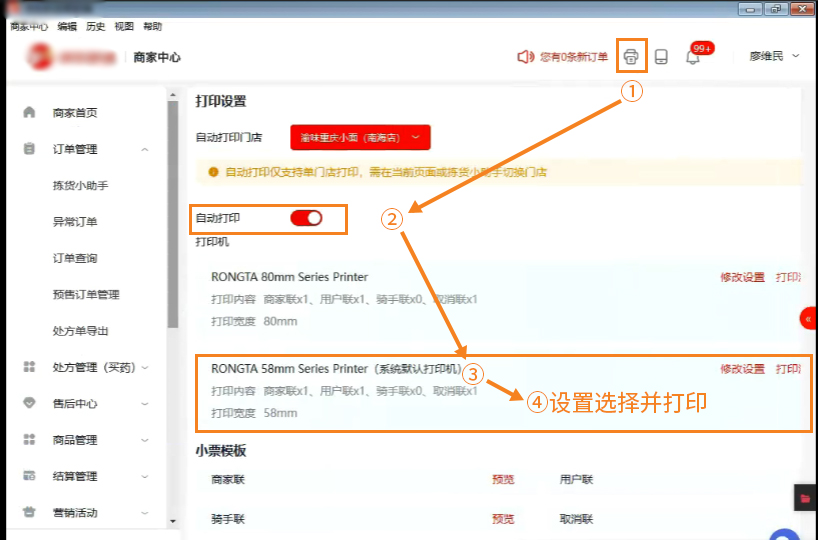
После подключения принтера к компьютеру необходимо также привязать принтер к клиенту мгновенной доставки JD.com, чтобы печатать заказы на вынос.1. Войдите в клиентское приложение. Войдите в приложение мгновенной доставки JD.com и нажмите на значок принтера в правом верхнем углу главной страницы.2. Связывающее устройство Найдите соответствующий драйвер принтера в списке устройств и включите ползунковый переключатель.3. Тестовая печатьНажмите кнопку ?Проверка печати?. Если принтер успешно выдает бумагу, процесс подключения завершен. Для наглядности воспользуйтесь изображением ниже:
?
?
Следуя описанным выше шагам, вы сможете быстро и надежно подключить свой принтер Rongda к приложению JD.com для доставки еды и эффективной печати заказов. Если у вас возникнут какие-либо проблемы в процессе, пожалуйста, позвоните по номеру 400-800-0596 для получения поддержки. Мы будем рады вам помочь!


 80-мм чековый принтер
 Принтер чеков ACE H2
 Чековый принтер RP337
 Двухцветный чековый принтер RP336S
 Чековый принтер RP350
 Чековый принтер RP582
 Чековый принтер RP581
 Принтер чеков ACE G1Y
 Облачный принтер ACE G1YP
 RP216 2-дюймовый двухцветный принтер этикеток высокого разрешения
 ACE V1S 3'' Беззадний принтер этикеток
 Двухцветный принтер этикеток RP310D 3 дюйма
 Термопринтер этикеток RP410N 4 дюйма
 Электронный принтер накладных RP425 4 дюйма
 Электронный принтер накладных RP422 4 дюйма
 Электронный принтер накладных RP421A 4 дюйма
 Электронный принтер накладных RP420 4''
 Принтеры штрихкодов серии RI463
 Термотрансферный ленточный резак-принтер RP400A 4 дюйма
 Термотрансферный ленточный резак-принтер RP400H 4 дюйма
 Принтер для печати RFID-штрихкодов RPF413 с разрешением 300 dpi
 Портативный чековый принтер RPP02A
 Термопринтер RPP02B
 Портативный чековый принтер RPP02C
 Термопринтер RPP02D
 Портативный принтер этикеток RPP04 4 дюйма
 Портативный принтер этикеток RPP30 3 дюйма
 Портативный принтер этикеток ACE M1 2"
 Портативный принтер этикеток RPP320N 3 дюйма
 Термопринтер F82A формата A4 с выдвижным лотком для бумаги.
 Портативный термопринтер формата А4 F81A
 Портативный принтер для татуировок формата A4 F81S
 Детский образовательный фотопринтер Z1
 Мини-принтер этикеток R5
 Встраиваемый принтер RP07 58 мм
 Встраиваемый принтер RP203 58 мм
 Встроенный термопринтер PM315
 Модуль печати PM201 48 мм
 печатный модуль PM628 58 мм
 Модуль печати PM532A
 Модуль принтера PM532B
 Весы со штрихкодом LS015/LS015A
 Весы со штрихкодом RLS1815D/RLS1830D
 Весы со штрихкодом RLS1815C/RLS1830C
 Весы AURORA S2L-S без маркировки
 Весы для кассового аппарата AURORA E1 PRO-AI
 Весы с маркировкой AURORA S2L-AI
 DP01-AI Умные кассовые весы двойного назначения с интеллектуальным биркой
 Весы C3
 Весы C1
 Весы C11
 розничная торговля
 ЕДА
ЕДА Медицинский
 Мобильный офис/дом
 управление активами
 логистика
 Загрузка драйвера
 Руководство пользователя
 Загрузка инструмента
 Программное обеспечение для тегирования
 Видеоролик о товаре
 Документация по разработке
 Часто задаваемые вопросы
 Руководство пользователя
 Новости компании
 Обновления выставки
 Анализ отрасли
 Обновление продукта
 Общая ситуация
 История развития
 Награды и квалификации
 сила НИОКР
 Командные мероприятия
 Социальная ответственность